

Cómo operar · Avanzado · 3 min de lectura
Funciones ocultas de TradingView que todo trader avanzado debe dominar
Qué son las funciones ocultas en TradingView y para qué sirven
Buena parte del potencial de TradingView vive fuera del menú visible, en configuraciones avanzadas que rara vez aparecen en los tutoriales iniciales. Quien opera a diario termina descubriéndolas por necesidad: cuando el gráfico se llena de anotaciones repetidas, cuando una alerta sencilla ya no basta para filtrar entradas, o cuando varios monitores exigen una disposición distinta a la del portátil. Esa capa menos conocida es la que separa un setup prolijo de un entorno de trabajo saturado y lento, y la que permite replicar el mismo análisis entre activos sin empezar de cero cada sesión.
Si todavía no tienes bróker, nuestra guía de los mejores brókers de forex compara las opciones reguladas para LATAM.
Atajos de teclado que transforman tu velocidad en la plataforma
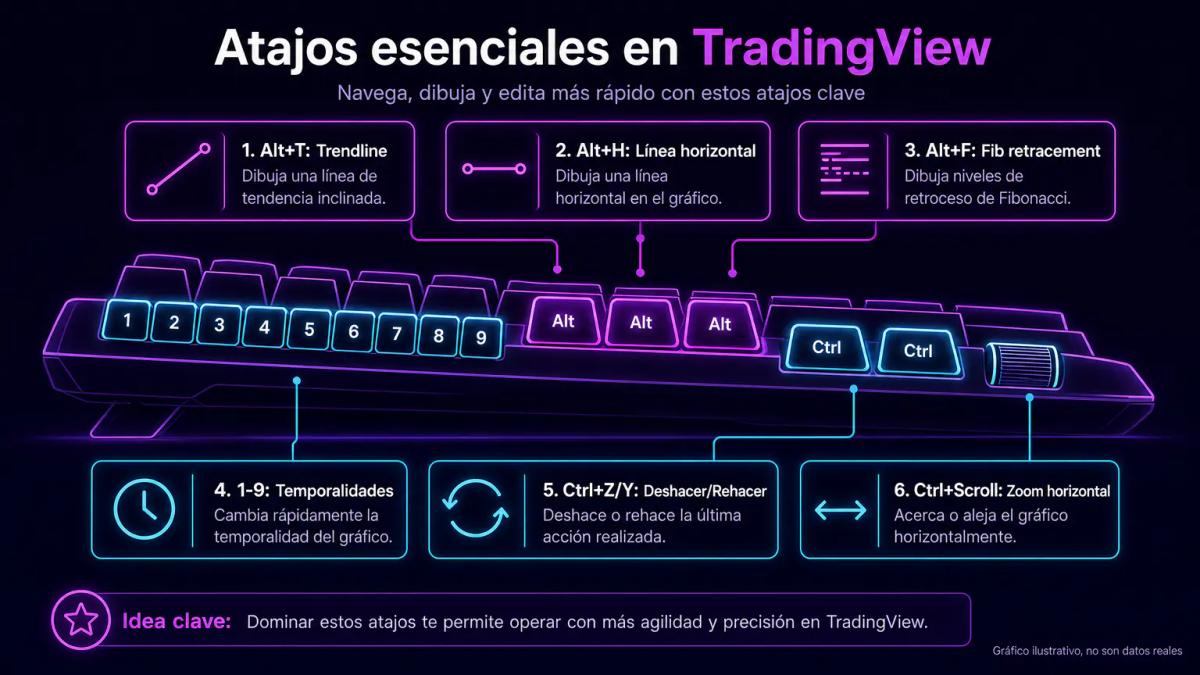
TradingView esconde decenas de atajos que permiten navegar gráficos, cambiar temporalidad y activar herramientas sin soltar el teclado. Estos son los más rentables en operativa intradía:
- Alt+T activa una trendline inmediata.
- Alt+H dibuja una línea horizontal.
- Alt+F despliega un fib retracement.
- Las teclas numéricas 1 a 9 saltan a la temporalidad asignada en la barra.
- Ctrl+Z y Ctrl+Y permiten deshacer y rehacer anotaciones por capas.
- Ctrl+scroll aplica zoom horizontal selectivo sin reescalar el eje de precio.
- Shift+clic sobre una herramienta la fija activa para dibujos repetidos.
Alertas y notificaciones configuradas en profundidad
Además del clásico cruce de precio, TradingView admite alertas condicionales ligadas a indicadores propios y a alertcondition() dentro de scripts en Pine. Imagina que el RSI diverge en marco superior mientras el precio rompe un rango intradía: con una sola alerta puedes disparar un webhook hacia un bot, un correo o la app móvil.
Las alertas de servidor se ejecutan aunque el navegador esté cerrado, aunque cada plan impone un cupo, así que conviene reservarlas para setups con varios filtros encadenados. Variables como {{close}}, {{ticker}} y {{plot_0}} enriquecen el payload del webhook para que el receptor sepa qué hacer sin ambigüedad alguna.
Herramientas de dibujo y anotación que pocos traders usan
El panel de dibujo incluye capas, bloqueo de objetos y plantillas que organizan el análisis sin saturar el gráfico. Entre las funciones infrautilizadas que más rendimiento dan destacan las siguientes:
- Templates de herramienta: guardar estilo, color y grosor por tipo de dibujo.
- Object Tree: ocultar, bloquear o reordenar cada objeto por capa.
- Sync drawings across intervals: una trendline aparece en 5m, 1h y 4h a la vez.
- Clonar con Ctrl+arrastrar: duplica dibujos manteniendo propiedades.
- Grupos: colapsar un bloque de anotaciones (confluencias, zonas) en un solo nodo.
Optimización de gráficos para diferentes pantallas y dispositivos
TradingView permite ajustar densidad de información, tamaño de fuentes y disposición de paneles según el monitor o el móvil que estés usando. Dentro del panel de ajustes hay dos pestañas clave para esta tarea:
- Appearance controla el escalado del eje y el grosor global de la interfaz.
- Canvas separa la escala de precio entre lado derecho y lado izquierdo, útil para pares cruzados.
Los layouts multi-chart, con hasta ocho gráficos sincronizados por símbolo o intervalo, encajan bien en monitores ultrawide. En móvil, en cambio, conviene desactivar la cuadrícula secundaria y el watermark del símbolo para liberar píxeles. Guardar varios layouts nombrados por estilo operativo (scalping, swing, macro) también ahorra la reconfiguración de la pantalla cada sesión.
Si necesitas un ejemplo concreto de costes y plataforma, la reseña de Vantage Markets los analiza punto por punto.
Conclusiones clave
Preguntas frecuentes
La mayoría viven en menús contextuales (clic derecho sobre gráfico, eje o dibujo), en la pestaña de ajustes del gráfico y en el Object Tree lateral. Los atajos globales aparecen en el panel de teclado dentro de ajustes de usuario, y las funciones de scripting en el Pine Editor inferior.
Alt+T para trendline, Alt+H para línea horizontal, Alt+F para fibonacci, las teclas 1 a 9 para saltar entre temporalidades y Ctrl+scroll para zoom horizontal. Shift+clic sobre una herramienta la deja fija para dibujos repetidos sin volver a seleccionarla.
Sí, mediante `alertcondition()` dentro de un script en Pine. La alerta puede combinar condiciones de varios indicadores y enviar su payload por webhook, correo o notificación móvil, usando variables como `{{close}}`, `{{ticker}}` y `{{plot_0}}` para enriquecer el mensaje.
En ultrawide conviene usar layouts multi-chart sincronizados y separar escalas de precio por lado. En móvil, desactivar watermark, cuadrícula secundaria y leyenda de indicadores libera píxeles. Guardar varios layouts nombrados por estilo operativo evita reconfigurar la pantalla cada sesión.
Te puede interesar

Hacer trading en Bolivia: guía para operar en mercados internacionales
Cómo acceder a mercados internacionales desde Bolivia: brokers regulados, métodos de depósito, plataformas, tributación ante el SIN y gestión de riesgos para el trader minorista.

Hacer trading en Paraguay: regulación, brokers e impuestos
Guía editorial para operar desde Paraguay con brokers regulados por CNMV, FCA o CySEC, entender la tributación bajo Ley 6380/2019 y evitar los riesgos del vacío regulatorio local.

Hacer trading en Perú: requisitos, brokers y primeros pasos
Cómo operar desde Perú paso a paso: mercados accesibles, brokers regulados, capital mínimo real, tributación ante SUNAT y disciplina para sobrevivir al mercado.
Hacer trading en Uruguay: régimen fiscal y cómo comenzar
Guía práctica para operar mercados internacionales desde Uruguay: régimen fiscal preferencial, estructura societaria, brokers accesibles y documentación requerida.
0 comentarios